Stempel digital erstellen
Einen Stempel digital zu erstellen lohnt sich vor allem wegen des Wegfalls einer Gewohnheit: drucken, stempeln, scannen, zurückschicken. Diese Schleife kostet pro Dokument einige Minuten und erzeugt eine Kopie, die schlechter aussieht als das Original. Ein digital gesetzter Stempel liegt direkt in der Datei, und das Dokument bleibt so scharf, wie es war.
Vorlagen zum Starten



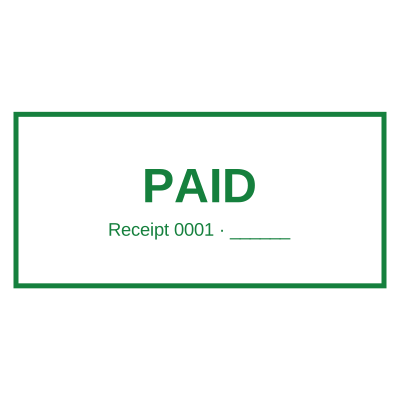


So geht es
- Stempel gestalten und als transparentes PNG laden.
- Dokument öffnen, PDF, Word oder Excel.
- Bild einfügen und über den Text legen.
- Als PDF speichern, damit die Position fest bleibt.
Das bekommen Sie
- Direkt in PDF, Word und Excel einsetzbar
- DOCX mit bereits platziertem Stempel
- Kein Drucken und Scannen mehr
- Das Dokument bleibt in Originalqualität
Was beim Drucken und Scannen verloren geht
Jede Runde durch Drucker und Scanner kostet Schärfe, erzeugt einen Grauschleier und macht aus durchsuchbarem Text ein Bild. Ein gescanntes Vertragsexemplar lässt sich nicht mehr durchsuchen und nicht mehr sauber weiterverarbeiten. Der digital gesetzte Stempel vermeidet das vollständig, weil die Datei nie das Dateiformat verlässt.
Fragen
Geht das auch in Excel?
Ja. Das PNG wird eingefügt und über den Zellen positioniert. Wichtig ist, die Datei anschließend als PDF zu exportieren, sonst verschiebt sich das Bild beim nächsten Öffnen mit anderer Spaltenbreite.
Bleibt der Stempel an seiner Stelle?
In einem exportierten PDF ja. In einer weiter bearbeitbaren Word- oder Excel-Datei hängt es vom Textumbruch ab, deshalb ist der PDF-Export der letzte Schritt.
Estamplab ist ein Design-Werkzeug. Diese Seite beschreibt übliche Geschäftspraxis und ist keine Rechtsberatung. Hängt ein konkreter Vorgang davon ab, fragen Sie bei der Stelle nach, die das Dokument entgegennimmt. Erstellen Sie nur einen Stempel, den Ihr Unternehmen oder Ihre Zulassung führen darf.