Blog › Digital stamps for PDF and Word
Näin lisäät leiman PDF-, Word- tai Excel-tiedostoon ilman tulostusta
1 September 2026 · Estamplab
Make your stamp free · Browse 225 templates


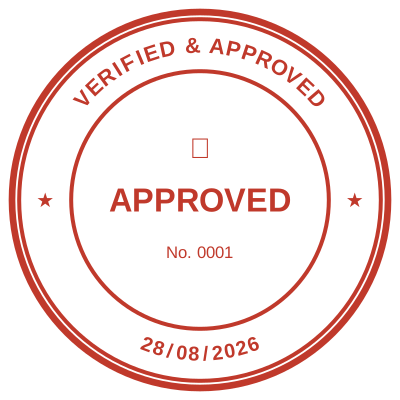
Open the stamp maker and start from any of these
Tulosta, leimaa, skannaa, lähetä. Näin suurin osa asiakirjoista leimataan edelleen, ja lopputulos on vino harmaa kopio jostain mikä oli alun perin siisti.
Saman voi tehdä selaimessa, neljässä vaiheessa.
1. Lataa asiakirja
PDF, Word (.docx) tai Excel (.xlsx). Tiedosto luetaan omassa selaimessasi eikä sitä lähetetä minnekään. Sopimuksen tai laskun ei tarvitse päätyä vieraalle palvelimelle saadakseen leiman.
2. Tee leima
Valitse muoto, kirjoita yrityksen nimi ja Y-tunnus, valitse väri ja koko. Näet leiman oikeassa koossa samalla kun kirjoitat. Jos sinulla on jo leima läpinäkyvänä PNG-tiedostona, voit ladata sen sen sijaan.
3. Aseta se sivulle
Napsauta kohtaa, johon leima tulee. Siirrä sitä vetämällä ja muuta kokoa kulmasta. Kaikki kolme tiedostotyyppiä näytetään oikeina sivuina, joten asetat leiman katsomalla sivua etkä arvaamalla kulmaa.
Jos koko asiakirjaan tarvitaan vesileima, esimerkiksi LUONNOS tai KOPIO, sekin onnistuu, ja voit vetää sen haluamaasi kohtaan.
4. Lataa leimattu kopio
Saat uuden tiedoston. Alkuperäinen ei muutu. Word- ja Excel-tiedostoissa leima poltetaan kiinni sivuun, joten vastaanottaja ei voi vetää sitä pois ja käyttää sitä omissa asiakirjoissaan.
Mitä yrityksen leima merkitsee Suomessa
Leima on käytännöllinen, ei oikeudellinen vaatimus: sopimus sitoo nimenkirjoitusoikeuden nojalla annetulla allekirjoituksella. Leimaa käytetään silti laskuissa, todistuksissa ja lomakkeissa, ja ulkomaiset vastapuolet kysyvät sitä lähes aina. Yksittäisen asiakirjan vaatimukset määrittää se, joka sitä pyytää.
Every kind of stamp and seal
- Notary stamps and seals
- Rubber stamps
- Rubber stamp maker
- Self-inking stamps
- Office stamps
- Official stamps
- Company seals
- Corporate stamps and seals
- Company chops
- Seals for civil servants
- Justice and court stamps
- Legal and advocate stamps
- Certified true copy stamps
- Medical stamps
- Pharmacy stamps
- Veterinary stamps
- Engineer and architect seals
- Land surveyor seals
- Bank stamps
- School and principal stamps
- Teacher and marking stamps
- University and college seals
- Library stamps
- Inspection stamps
- Courier and logistics stamps
- Construction and site stamps
- Real estate stamps
- Hotel and restaurant stamps
- Church and charity seals
- Tender and bid stamps
- HR and payroll stamps
- Received and paid stamps
- Confidential and draft stamps
- Signature stamps
- Date stamps
- Custom band stamps
- Numbering stamps
- Address stamps
- Monogram stamps
- Wedding stamps
- Gift and craft stamps
- Art and logo stamps
- Wax and foil seals
- Stamp or seal, by profession